

Apakah printer Epson L15160 Anda muncul pesan error “Service Required” atau lampu indikator berkedip (blinking)? Jangan panik, itu tandanya Waste Ink Pad Counter printer Anda sudah penuh dan perlu di-reset.
Printer seri L-Series seperti L15160 memiliki batas perhitungan cetak. Jika sudah mencapai batas, printer akan mengunci secara otomatis untuk mencegah tinta pembuangan meluap. Solusinya adalah menggunakan Epson Adjustment Program (AdjProg).
Fitur Utama Resetter Epson L15160
Selain untuk mengatasi Service Required, software ini memiliki fungsi lain untuk perawatan printer Anda:
-
Reset Waste Ink Pad Counter: Mengnolkan kembali perhitungan pembuangan tinta.
-
Head Cleaning: Membersihkan nozzle head yang buntu.
-
Ink Charge: Mempercepat pengisian tinta ke selang.
-
EEPROM Dump: Mengecek riwayat dan data teknis printer.
Download Resetter Epson L15160
Silakan unduh tool resetter melalui tautan di bawah ini. File ini ringan dan bisa langsung digunakan tanpa instalasi rumit.
Link Download 1 (Direct) Link Download 2 (Mediafire)
Cara Menggunakan Resetter Epson L15160 (Langkah demi Langkah)
Pastikan printer sudah terhubung ke komputer via kabel USB dan dalam kondisi menyala sebelum mengikuti langkah berikut:
-
Ekstrak file .zip yang sudah didownload.
-
Jalankan file AdjProg.exe (Klik kanan > Run as Administrator).
-
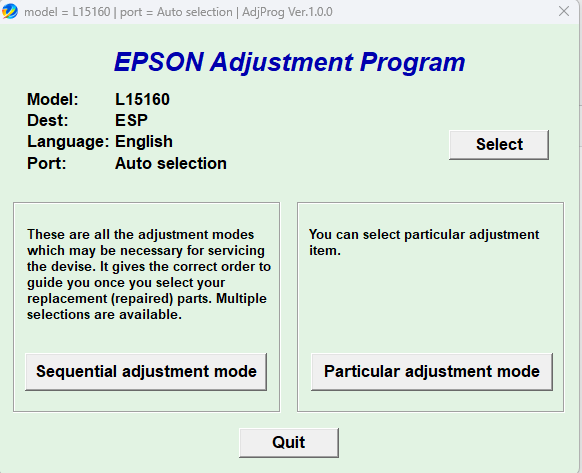
Klik tombol Select, pilih model L15160 pada bagian Model Name, lalu klik OK.
-
Klik tombol Particular Adjustment Mode di pojok kanan bawah.
-
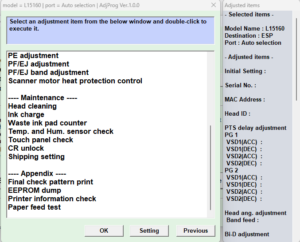
Cari menu Maintenance, pilih Waste ink pad counter, lalu klik OK.
-
Centang pada bagian Main Pad Counter dan Platen Pad Counter.
-
Klik tombol Check untuk melihat poin saat ini, lalu klik tombol Initialize untuk mereset counter menjadi nol.
-
Setelah muncul notifikasi “Please turn off the printer”, matikan printer Anda.
-
Nyalakan kembali printer. Selamat! Printer Anda sudah siap digunakan kembali.
Catatan Penting: Jika setelah di-reset printer masih sering error, disarankan untuk mengecek fisik busa pembuangan tinta di bagian depan printer. Jika sudah terlalu penuh, sebaiknya dibersihkan atau diganti agar tidak banjir di dalam mesin.
Tips Penggunaan Tambahan:
Jika tombol “Initialize” gagal atau muncul pesan error “Communication Error”, pastikan tidak ada dokumen yang sedang tertahan di antrean cetak (print queue) dan pastikan kabel USB terpasang dengan stabil.
📢 Connect With Us

Join channel Telegram kami untuk update terbaru, tips, dan download gratis setiap hari.
Join Telegram